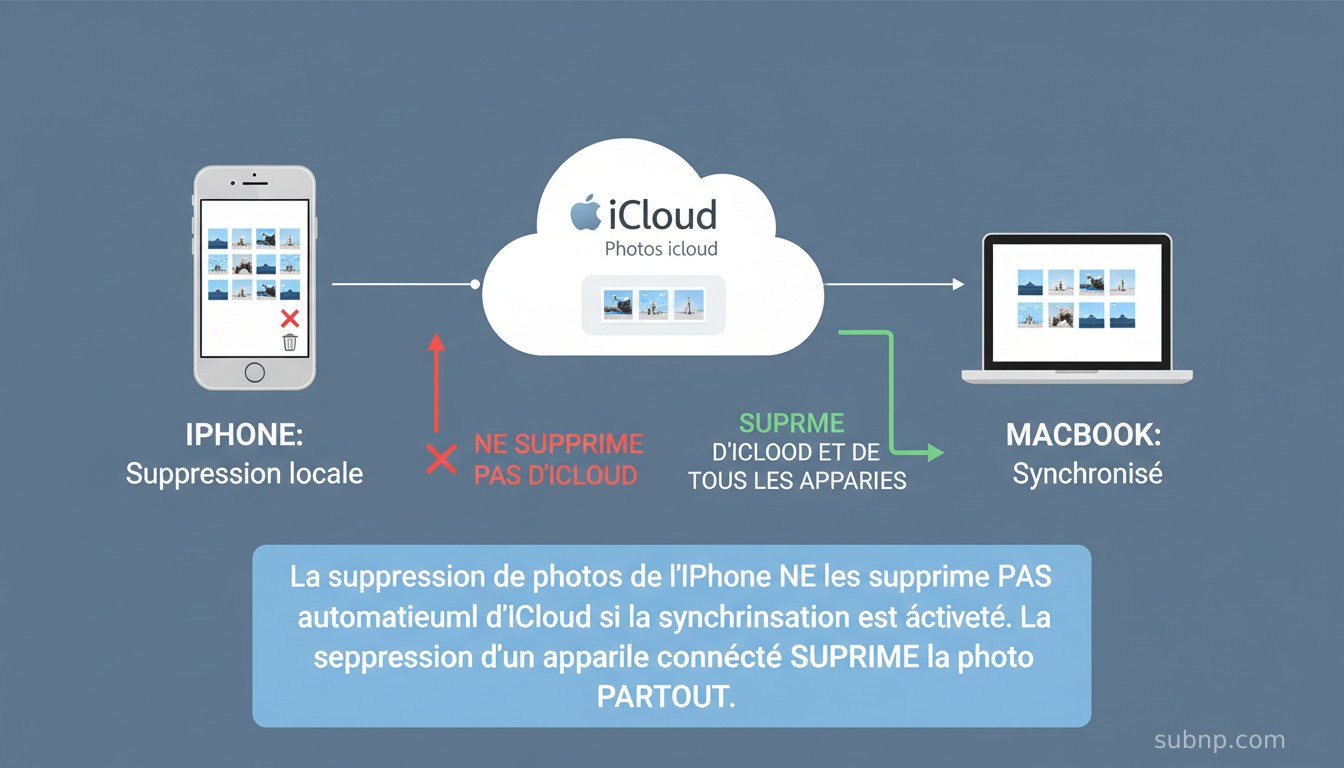
Le message « Stockage presque saturé » apparaît sur votre écran. Votre premier réflexe est d’ouvrir l’application Photos pour faire le ménage et supprimer d’anciennes vidéos ou des clichés ratés. Mais une angoisse vous saisit : si j’efface cette photo de mon iPhone pour faire de la place, va-t-elle également disparaître de mon espace iCloud ? C’est la confusion la plus fréquente chez les utilisateurs d’Apple. Voici la réponse claire pour éviter le pire.
1. La règle d’or : iCloud est un miroir, pas un disque dur externe
La réponse courte à cette question dépend d’un seul réglage, mais dans 90% des cas, la réponse est OUI. Si vous supprimez une photo de votre iPhone, elle sera supprimée d’iCloud.
Il faut comprendre la philosophie d’Apple : le service « Photos iCloud » est un service de synchronisation. Son but est que votre photothèque soit exactement identique sur votre iPhone, votre iPad et votre Mac. Ce n’est pas un espace d’archivage où vous pouvez « déposer » des photos pour les effacer ensuite de votre téléphone. Tout ce que vous faites sur un appareil (ajout, retouche, suppression) se répercute instantanément sur iCloud et sur tous vos autres appareils.
2. Vérifiez vos réglages avant de tout supprimer
Pour savoir exactement dans quelle situation vous vous trouvez, allez dans Réglages > [Votre Nom tout en haut] > iCloud > Photos.
- Si « Synchroniser cet iPhone » (ou « Photos iCloud ») est activé (vert) : Attention ! Toute photo supprimée de votre pellicule sera envoyée dans le dossier « Supprimés récemment » pendant 30 jours, puis effacée définitivement de votre iPhone ET d’iCloud.
- Si « Synchroniser cet iPhone » est désactivé (gris) : Les photos que vous supprimez de votre iPhone ne seront effacées que localement. Cependant, si vous n’avez pas de sauvegarde iCloud globale de votre appareil ou de sauvegarde sur ordinateur, ces photos seront perdues à jamais !
3. La vraie solution pour libérer de l’espace sans perdre ses photos
Si votre but en supprimant des photos était simplement de libérer des gigaoctets sur votre téléphone, il existe une fonction magique prévue par Apple. Vous n’avez absolument rien besoin de supprimer manuellement.
Dans Réglages > [Votre Nom] > iCloud > Photos, cochez simplement l’option Optimiser le stockage de l’iPhone (au lieu de « Télécharger et garder les originaux »).
Grâce à ce réglage, votre iPhone va conserver vos milliers de photos visibles dans votre galerie, mais sous forme de miniatures très légères. Les versions originales en haute résolution (qui pèsent lourd) seront stockées en sécurité sur iCloud. Vous gagnez ainsi énormément de place sur votre appareil, tout en gardant l’intégralité de vos souvenirs !
Vous avez fait une erreur et souhaitez récupérer des photos effacées ?
Pour découvrir comment restaurer vos images depuis iCloud, utiliser des services de stockage alternatifs (comme Google Photos) ou désactiver la synchronisation en toute sécurité, lisez notre dossier d’experts :
la suppression de photos de l’iPhone les supprime-t-elle d’iCloud voici la réponse.
Conclusion
La règle à retenir est simple : avec Photos iCloud activé, ce que vous voyez sur votre iPhone est le reflet exact de ce qu’il y a sur les serveurs d’Apple. Supprimer une photo la détruira des deux côtés. Pour faire de la place sereinement, ne supprimez que les photos ratées ou inutiles, et faites confiance à l’option « Optimiser le stockage » pour gérer le poids de vos précieux souvenirs à votre place !